
用户使用手册
一 、后台首页
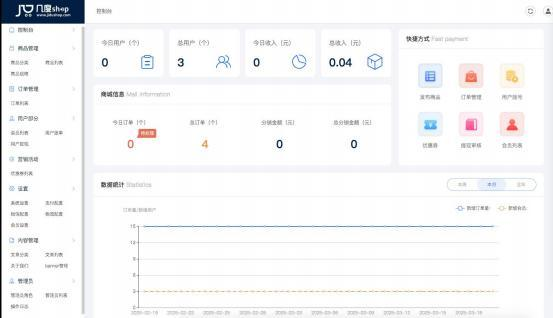
登录后台后显示的界面,可查看控制台数据,可在此管理普通商城、学校商城、订单管 理 、用户管理 、营销活动 、设置 、 内容管理 、管理员的操作, 界面如下:
二 、控制台
1 、输入账号和密码点击登录即可进入后台显示当前界面
控制台上方显示今日用户、总用户、今日收入、总收入;控制台中间显示当日订单数和总订 单数; 控制台下方折线图形式显示用户增长数据;
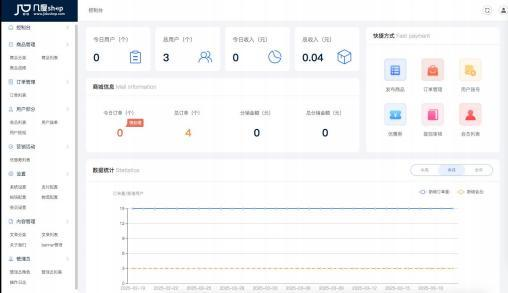
2 、控制台右边的则是快捷入口, 点击可进入对应的界面进行对应的操作 列: 点击发布商品—跳转到发布商品界面
其他快捷入口同理
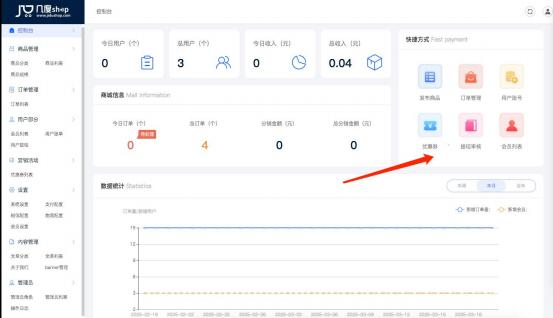
点击发布商品
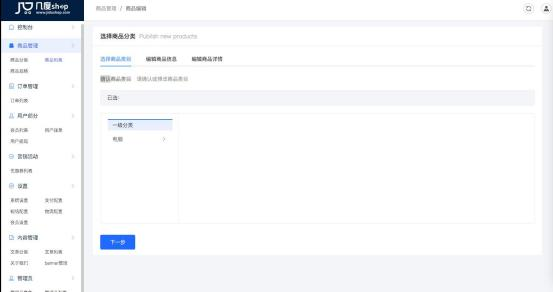
跳转到发布商品界面, 在此处可进行普通商城的商品发布操作
三 、普通商城
1. 普通商城—商品分类
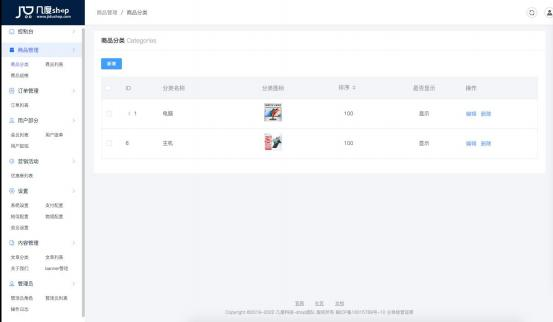
在此处可以进行商品分类管理 、商品管理 、商品规格管理, 如下图:
1.1 添加商品分类
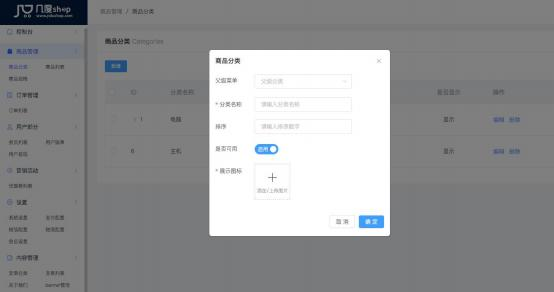
点击新增按钮,弹出商品分类编辑界面,填写分类信息,点击确定即可创建新分类成功。
1.2 编辑商品分类
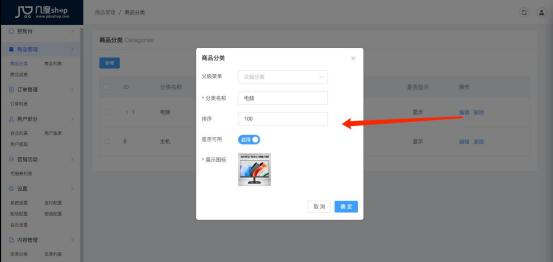
点击编辑按钮—弹出编辑窗口, 修改分类信息—点击确定即可修改成功。
1.3 删除商品分类
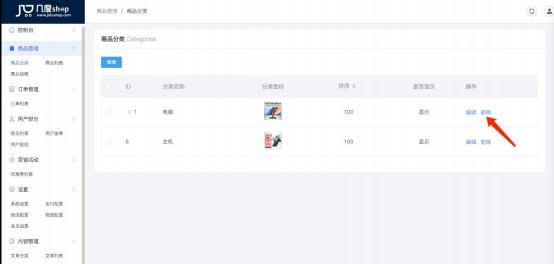
点击删除—弹出删除提示—点击确定即可删除商品分类。
1.4 商品分类详细
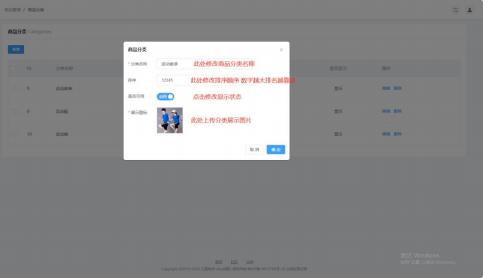
点击编辑,在弹出的编辑界面,修改排序数字,排序数越大越靠前,点击开启或者关闭显示 按钮即可修改显示状态, 前端显示根据设置来定。
2. 商品列表
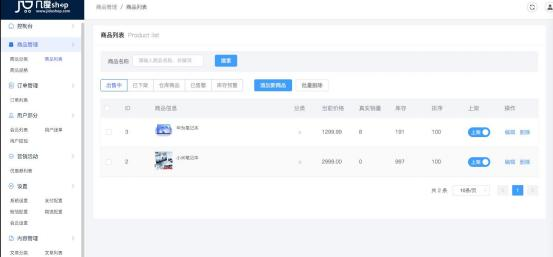
2.1 此处可进行添加商品, 编辑和删除已添加的商品, 批量删除商品, 可根据商品条件和输 入商品名称模糊搜索
2.1 搜索商品
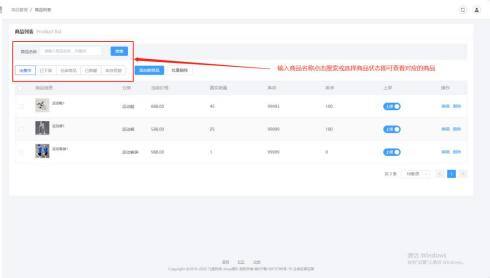
输入商品名称点击搜索或选择商品状态即可查看对应的商品
2.2 添加商品
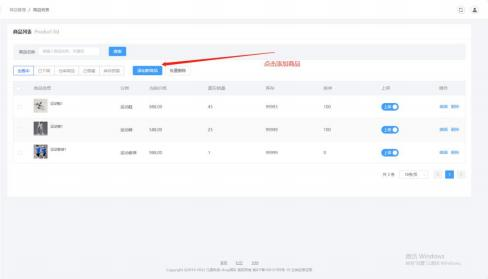
(1) 点击添加新商品
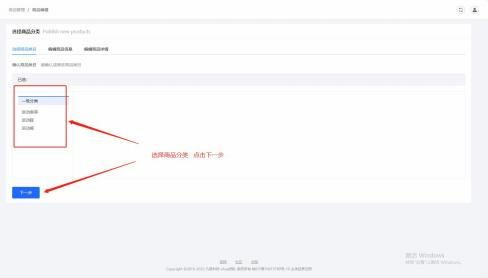
(2) 跳转到添加商品界面, 选择商品分类 点击下一步
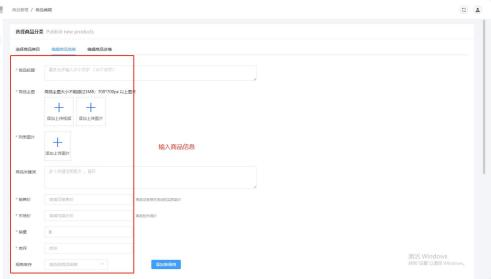
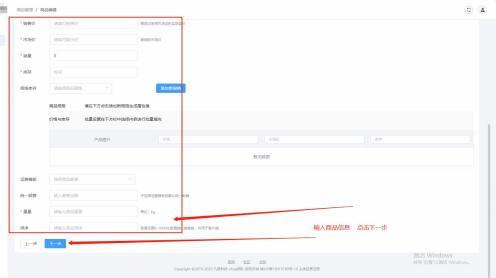
(3) 编辑商品信息, 输入商品标题 、上传商品主图 (支持上传视频) 、上传列表图片 、销 售价格 、库存 、编辑规格 、选择运费模板 、设置重量 、点击下一步
注: 带红色标识的为必填项, 不填写完成无法进行下一步
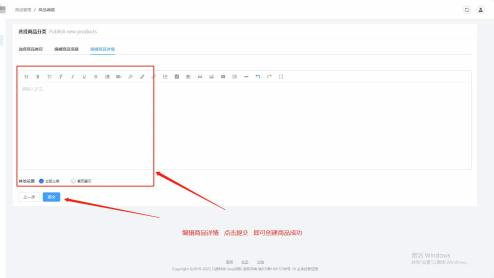
(4) 编辑商品详情后点击提交 即可创建新商品
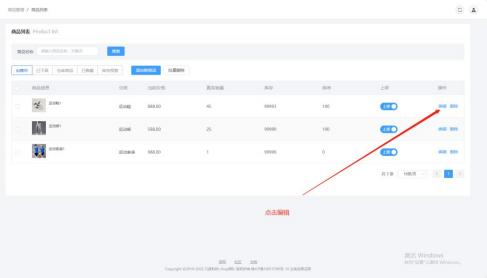
2.3 编辑商品
(1) 点击编辑
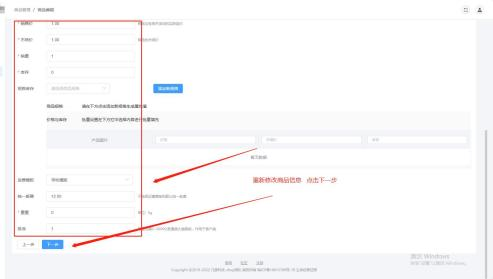
(2) 修改商品信息 点击下一步
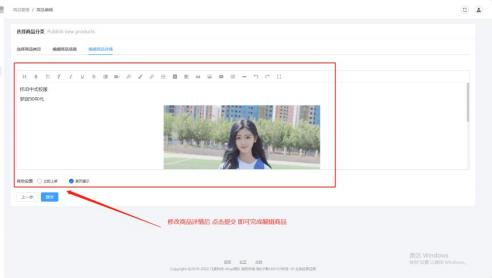
(3) 修改商品详情后 点击提交 即可完成编辑商品
2.4 删除 批量删除
(1) 删除: 点击对应的商品后面删除 弹出提示点击确定即可删除此商品
(2) 批量删除: 勾选商品后点击批量删除 弹出提示点击确定完成批量删除

3. 商品规格
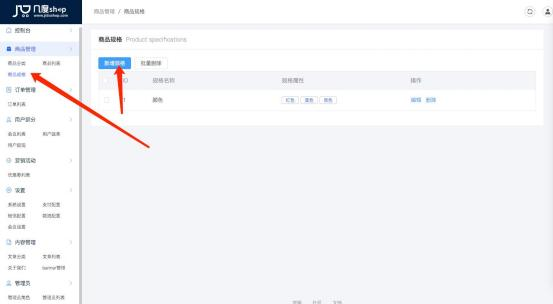
在此界面可以新增 编辑 删除规格
3.1 新增规格
点击新增规格—编辑完成规格—点击确定即可常见规格成功
注: 此规格用于添加商品时快捷选择规格
3.2 编辑规格
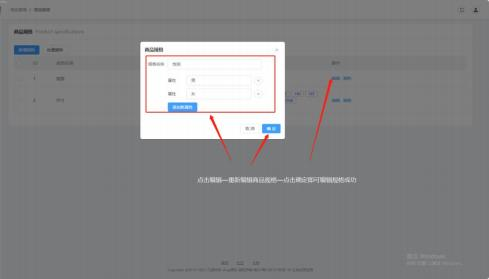
点击编辑—重新编辑商品规格—点击确定即可编辑规格成功
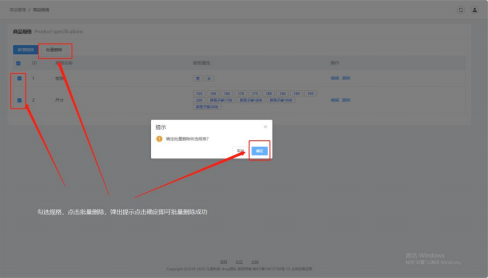
3.3 批量删除
勾选规格, 点击批量删除, 弹出提示点击确定即可批量删除成功
三 、订单管理
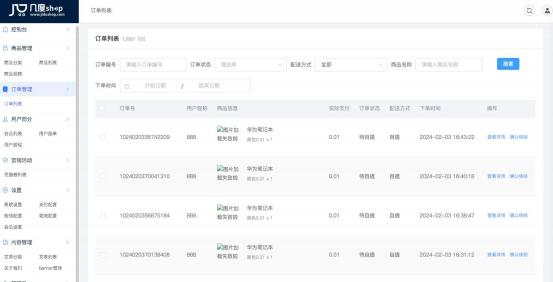
在此对商城订单进行管理, 在此处可进行商城的订单搜索 、查看详情 、核销功能
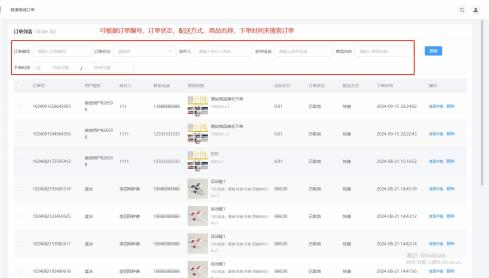
1. 订单搜索
可根据订单编号 、订单状态 、配送方式 、商品名称 、下单时间来搜索订单
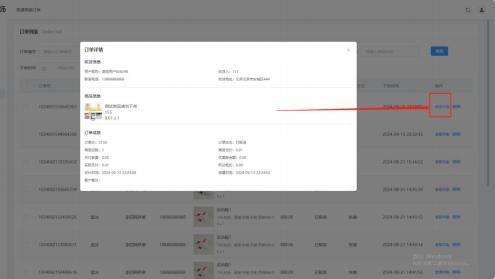
1.2 查看详情
点击查看详情, 弹出订单详情界面
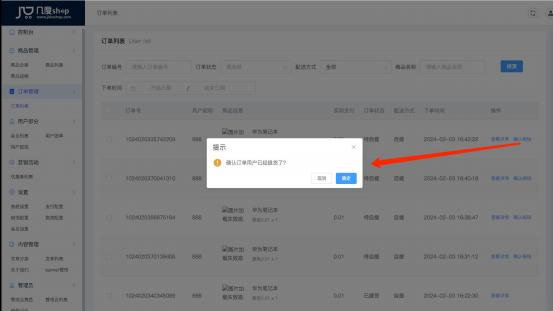
1.3 订单核销
在选择配送方式自提, 即可确认订单核销情况界面
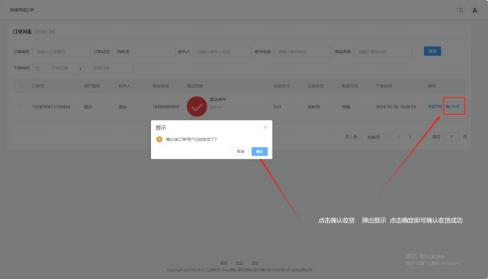
1.4 确认收货
在订单状态处选择待收货订单,点击确认收货弹出提示界面,点击确定即可确认收货成 功, 订单流入到已完成界面
四 、用户管理
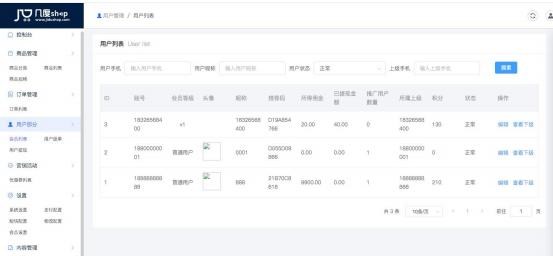
1. 会员列表
此板块可进行会员搜索 、添加编辑用户的功能
1.1搜索用户
在此处可输入用户手机 、用户昵称或下拉用户状态, 上级手机号进行搜索
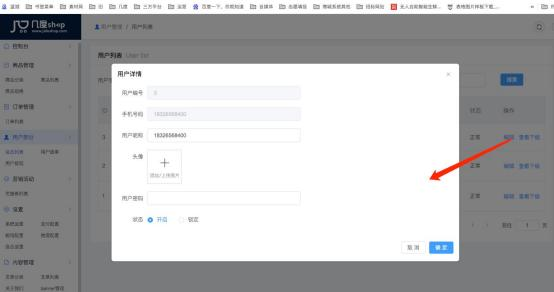
1.2 编辑
点击编辑, 可以编辑用户详情
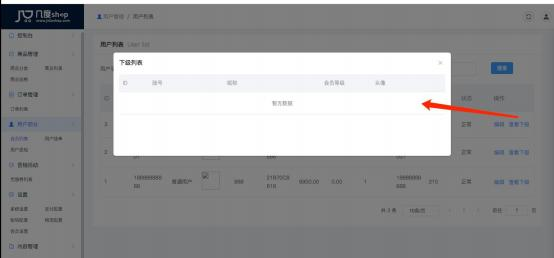
1.2查看下级
在查看下级会员情况
2.用户账单
用户可以通过用户手机 、关联订单 、资金类型 、账单类型进行搜索。

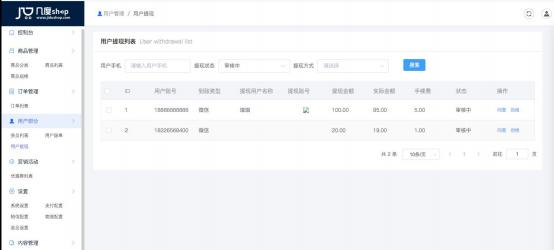
3.用户提现
该模块支持用户用户提现
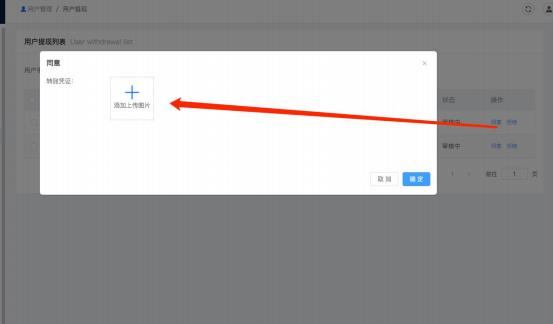
3.1 同意提现, 上传提现凭证
3.2 点击拒绝, 填写拒绝申请就可完成拒绝提现。

四 、营销活动, 通过该模块管理优惠券列表
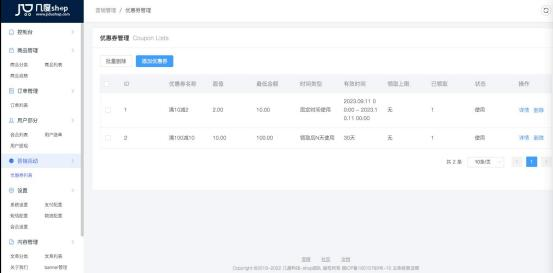
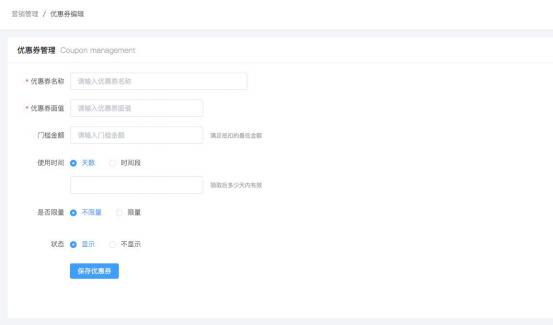
1. 点击新增优惠券, 进行优惠券名称 、面值 、 门槛金额 、使用时间 、是否限量 、状态等新 增优惠券。
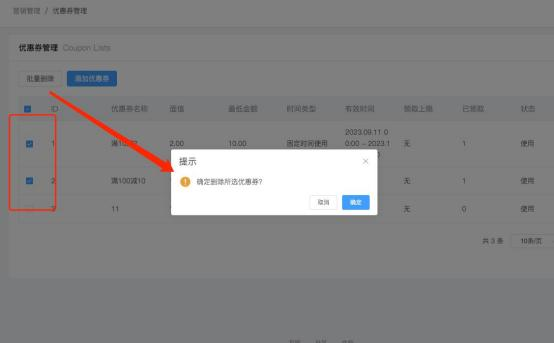
2. 批量删除, 可选择对应的优惠券可进行批量删除
五 、设置
此处可进行系统设置 、支付配置 、短信配置 、物流配置 、会员配置
1. 系统设置
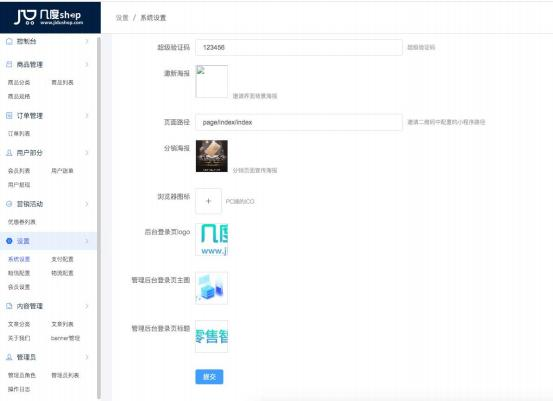
1.1 商城设置
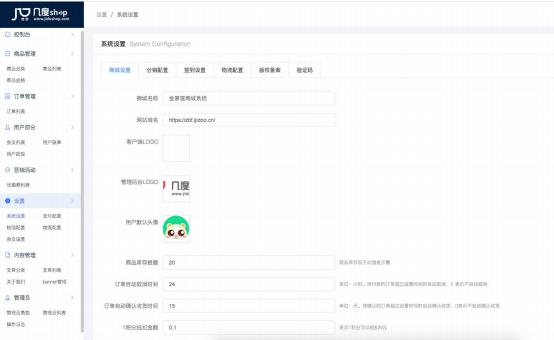
在此处可修改行商城名称 、 网站域名 、客户端 LOGO 、管理后台 LOGO 、用户 默认头像、商品库存提醒、订单自动取消时间、订单自动确认收货时间、后台登 录页 l0g0、管理后台登录页主图、管理后台登录页标题、客服二维码,点击提交 即可设置成功
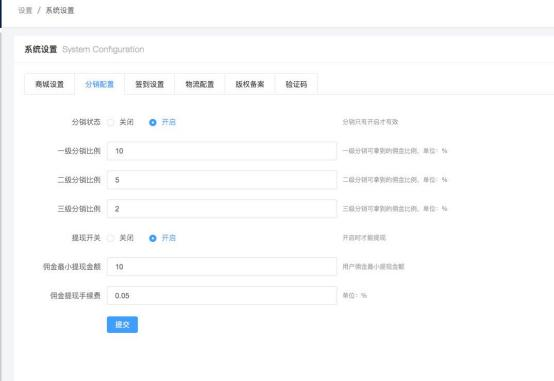
1.2 分销配置
在此处可开启或关闭分销状态, 编辑各级分销比例 、佣金提现金额 、佣金提现手续费, 点击提交即可设置成功
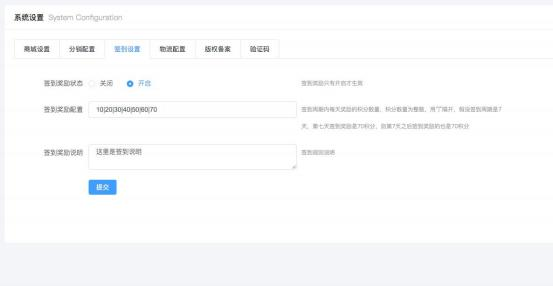
1.3 签到设置
在此处可开启或关闭签到状态,编辑签到奖励配置、签到说明,点击提交即可设置成功
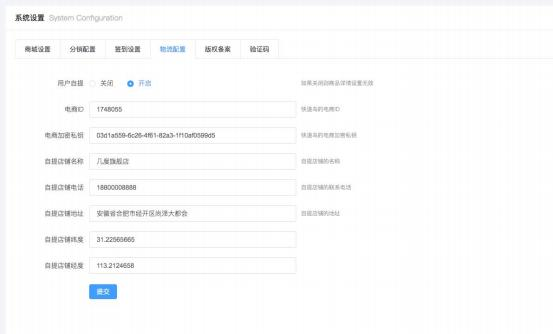
1.4 物流配置
在此处可开启或关闭物流状态, 编辑电商 id 、加密私钥 、 自提店铺名称 、 自提店铺电 话 、店铺地址 、经度 、纬度, 点击提交即可设置成功
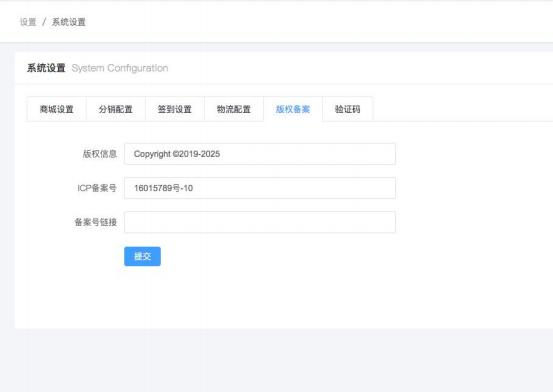
1.5 版权备案
在此处可编辑版权备案信息, 点击提交即可设置成功
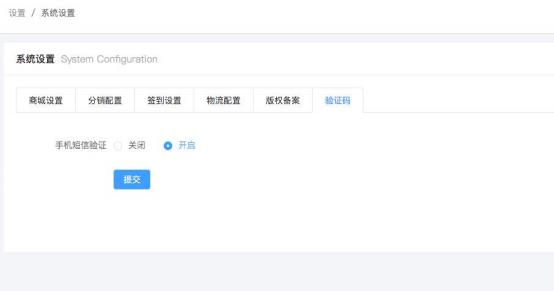
1.6 验证码
在此处可开启或关闭手机短信验证方式, 点击提交即可设置成功
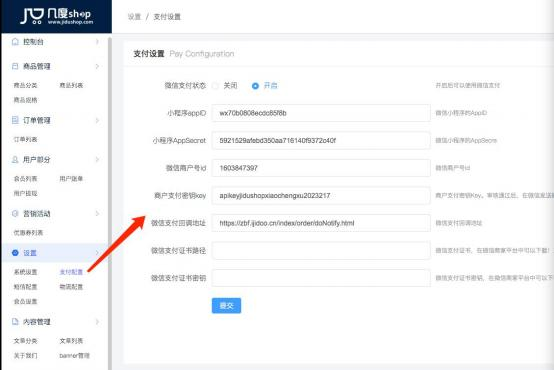
2. 支付设置
此处可进行支付设置
3. 物流配置
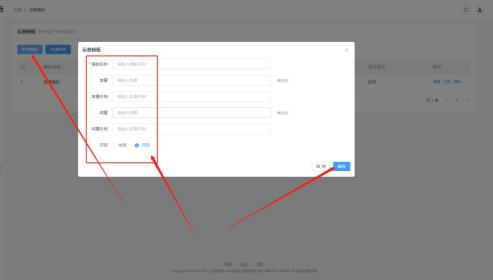
3.1 新增模版
点击新增, 编辑信息, 再点击提交即可新增成功
3.2 编辑区域
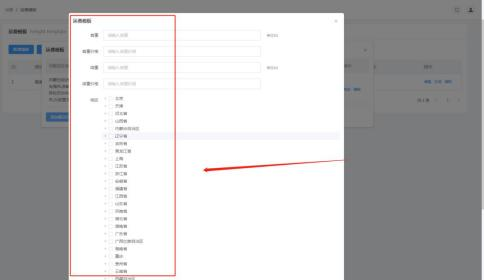
点击区域能弹出模板窗口, 点击添加配送区域
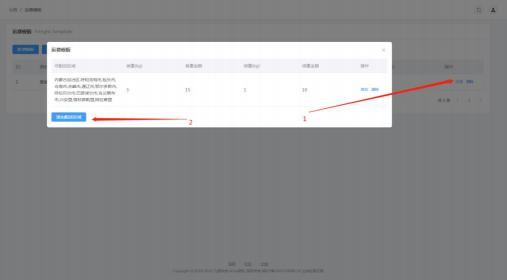
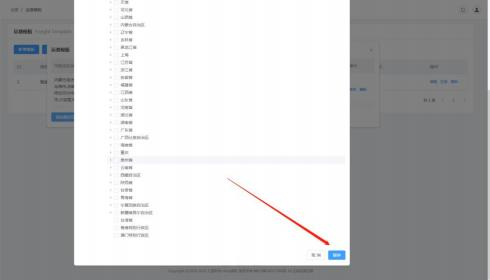
选择区域, 设置数据点击保存, 即可为模版添加配送区域
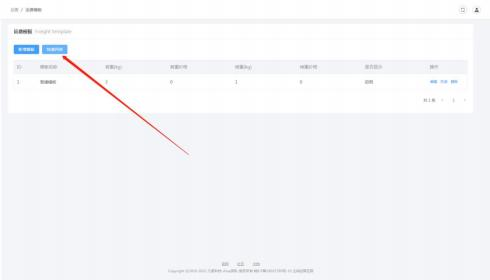
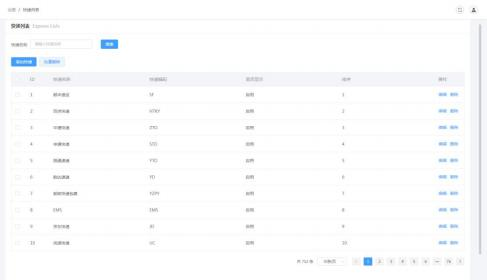
3.3 快递列表
点击快递列表, 跳转至列表界面, 在此处可进行添加编辑 删除快递
4. 短信配置
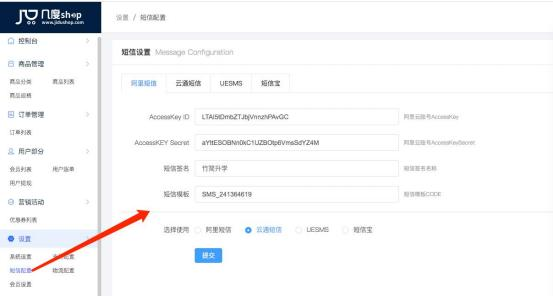
4.1 阿里短信
此处可以配置阿里短信相关配置, 点击提交就可以配置完成
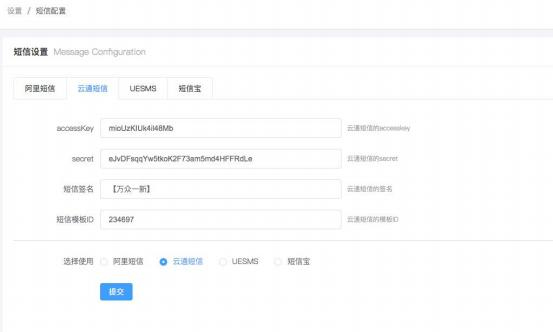
4.2 云通短信
此处可以配置运通短信相关配置, 点击提交就可以配置完成
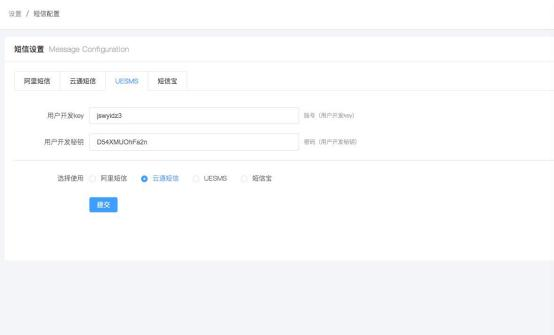
4.3 uesms
此处可以配置 uesms 短信相关配置, 点击提交就可以配置完成
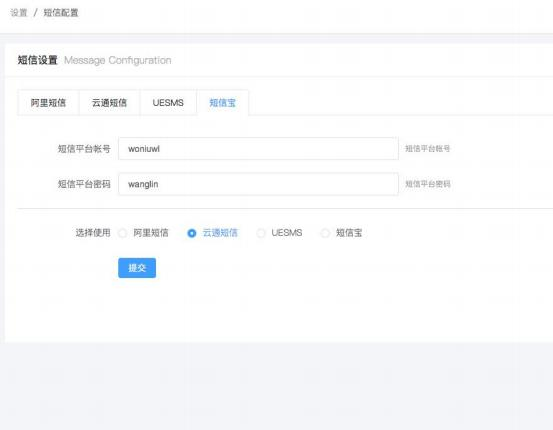
4.4 短信宝
此处可以配置短信宝短信相关配置, 点击提交就可以配置完成
5. 会员设置
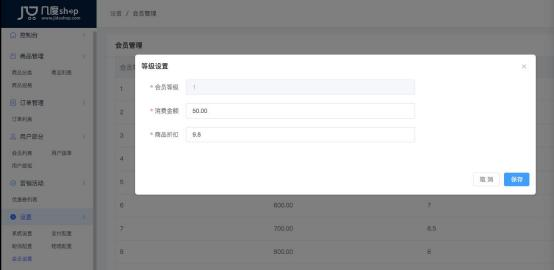
此处管理会员列表统计

通过编辑可以修改等级设置
六